
Cómo escanear y digitalizar fotos antiguas en blanco y negro con el móvil en 7 pasos
Escanear y digitalizar fotos antiguas en blanco y negro con el móvil en 2026 es un proceso de 7 pasos: preparar las fotografías, buscar luz natural, usar una app de escaneo, encuadrar, disparar, revisar y guardar copias. Con un móvil de los de ahora y una tarde tranquila puedes dejar a salvo décadas de recuerdos sin comprar ningún aparato.
Los 7 pasos para escanear y digitalizar tus fotos antiguas con el móvil
- Limpia cada fotografía con cuidado antes de tocarla.
- Prepara una mesa cerca de una ventana, sin luz directa.
- Elige una aplicación de escaneo de documentos o fotografías.
- Coloca la fotografía sobre un fondo oscuro y sin reflejos.
- Encuadra desde arriba, en paralelo y sin sombra de tus manos.
- Dispara, revisa el resultado y repite con la siguiente.
- Guarda las copias en dos sitios distintos y con nombre claro.
Ahora vamos paso a paso, porque en el detalle está la diferencia entre una copia decente y una copia que parece hecha de prisa.
Por qué merece la pena pasar las fotos a blanco y negro a digital
Las fotografías en blanco y negro de nuestros abuelos suelen vivir en cajas de lata, en sobres de papel o pegadas con cinta en álbumes viejos. El papel envejece, se amarillea, se pela en las esquinas y cada traslado es un riesgo. La digitalización no sustituye a la fotografía original, que conviene conservar siempre, pero te da una copia segura que puedes compartir con toda la familia en segundos.
Y hay algo más. Cuando las fotos están digitalizadas, resulta mucho más fácil sentarse con tu madre o tu abuela, enseñárselas en la pantalla y preguntar quién es quién, dónde estaba y qué estaba pasando ese día. Cada nombre que te cuenten es una pieza de la historia de tu familia que, hasta ese momento, solo vivía en su cabeza.
Si justo estás empezando y aún no tienes claro qué necesitas, qué resoluciones y ajustes conviene usar, te enlazamos qué decidir antes de escanear y digitalizar fotos antiguas en blanco y negro con el móvil, que cubre esa parte previa en detalle.
Paso 1. Prepara las fotografías y quítalas de los álbumes con cuidado
Antes de escanear nada, saca las fotografías de los álbumes de plástico con adhesivo, que son los que más daño les hacen con los años. Si alguna está pegada, no la fuerces: hay trucos con hilo dental o calor suave, pero si no sales con seguridad, escanéala tal cual dentro del álbum. Mejor una copia con fondo de álbum que una fotografía rota.
Límpialas con un paño de microfibra seco, muy suavemente. Nada de agua ni productos de limpieza. Y trabaja con las manos limpias y secas, sujetándolas por los bordes para no dejar huellas en el centro.
Paso 2. Busca luz natural, pero nunca sol directo
La luz es el factor que más influye en el resultado. Lo ideal es una mesa junto a una ventana grande, en un día claro pero sin sol directo sobre la mesa. El sol directo crea reflejos y contrastes que traicionan al blanco y negro, que es especialmente sensible a las luces y las sombras.
Apaga el flash del móvil. Siempre. El flash plano el rompe y deja un brillo blanco en el centro de la fotografía que luego no se puede arreglar bien.
Paso 3. Elige la aplicación adecuada
En 2026 no te hace falta una app de pago para empezar. Tanto en Android como en iPhone tienes opciones que funcionan muy bien:
- Google PhotoScan, pensada específicamente para fotografías impresas y con detección de reflejos.
- La app de Google Drive o Notas del iPhone, cuyo escáner de documentos sirve perfectamente para fotografías planas.
- Aplicaciones de escaneo gratuitas de tu propio fabricante de móvil, que suelen permitir ajustar el recorte y el contraste.
Escanea siempre a la resolución más alta que permita la aplicación. En una fotografía pequeña, cada megapíxel cuenta si algún día quieres ampliarla o imprimir una copia para un marco.
Paso 4. Coloca la fotografía sobre un fondo oscuro y sin reflejos
Este truco marca la diferencia. Si pones la fotografía sobre una mesa de madera clara, los bordes se pierden y la app recorta mal. Sobre un cartón, una tela o un folio negros, el contraste con el borde blanco del papel de las fotografías antiguas es perfecto y el recorte automático acierta a la primera.
Fíjate también en que no caigan reflejos: ponte de modo que tu propia silueta y la de la ventana no se proyecten encima.
Paso 5. Encuadra en paralelo y dispara
Sostén el móvil en paralelo a la fotografía, justo por encima, como si fuera un scanner plano. Si lo inclinas, la fotografía sale con perspectiva y las caras se deforman. Muchas aplicaciones te marcan con guías cuándo la encuadración es correcta, así que úsalas.
Dispara con temporizador si te tiembla el pulso o apoya el móvil en una pila de libros a la altura justa. Mejor una foto por segundo de prisa que diez borrosas.
Paso 6. Revisa el resultado antes de pasar a la siguiente
Amplía la imagen en la pantalla y comprueba las esquinas, los rostros y los tonos. Si algo sale mal, repite en el momento: es mucho más fácil que darte cuenta en casa, con la caja ya guardada y las fotografías archivadas en otra ciudad.
Si alguna fotografía está muy deteriorada, con grietas o manchas, no pasa nada. Hay formas de arreglarla después, como te contamos en cómo restaurar fotos antiguas de tus abuelos en 6 pasos. Primero escanea todas, incluso las dañadas; la restauración ya puede venir después.
Paso 7. Guarda las copias en dos sitios y ponles nombre
Una copia en el móvil no es suficiente. Descarga las imágenes al ordenador y guarda también una copia en la nube o en un disco externo. Si la cámara del móvil se cae al suelo, tu trabajo de toda la tarde tiene que sobrevivir.
Pon nombres que se entiendan: «abuela-rosario-boda-1955.jpg» dice mucho más que «IMG_4271.jpg». Y si puedes, agrúpalas en carpetas por familia o por época. En pocos años, ese orden será un regalo para quien venga detrás.
¿Y después de escanear? De la fotografía a la historia
Escaneando, la fotografía queda a salvo. Pero el momento en que se hace de verdad valiosa es cuando aprendes qué cuenta. Por eso te proponemos el plan que mejor funciona: enseña las fotos digitalizadas a quien aparece en ellas, o a quien puede reconocer a los que salen, y deja que te cuenten. De ahí salen conversaciones que no tendrías de otra manera.
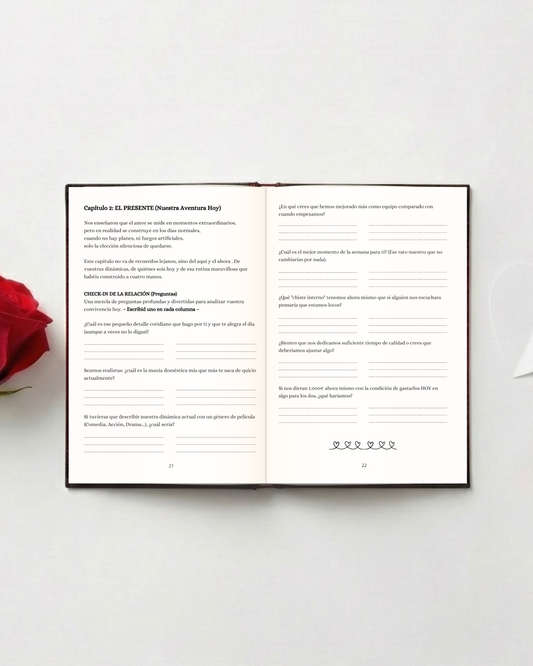
Para guardar lo que te cuenten, en la versión digital de nuestro libro guiado de recuerdos hay espacio para añadir las fotografías que acabas de escanear junto a las respuestas, todo rellenable desde el móvil o el ordenador y con opción de imprimirlo. Es la manera más natural de que la fotografía y la historia que hay detrás no se separen nunca.
Y si lo tuyo es la cocina de la familia, no te pierdas nuestro libro para guardar las recetas de la familia, donde las recetas también guardan recuerdos e historias de quien las cocinaba.
El paso del tiempo avisa poco. Antes de que sea demasiado tarde, una tarde con la caja de fotos y el móvil puede convertirse en el mejor plan que le propongas a tu familia este año.
Preguntas frecuentes
¿Qué es digitalizar fotos antiguas y en qué consiste?
Digitalizar fotos antiguas consiste en crear una copia en formato digital a partir de la fotografía impresa, ya sea escaneándola con el móvil, con una app o con un scanner dedicado. La fotografía original se conserva, pero ganas una copia que no se deteriora con el paso del tiempo y que puedes compartir, respaldar y archivar sin riesgo de que se pierda.
¿Qué es la digitalización de fotos antiguas y para qué sirve?
La digitalización de fotos antiguas sirve para proteger los recuerdos de la familia frente a la degradación del papel, para poder hacer copias impresas nuevas, para restaurar fotografías dañadas y, sobre todo, para que sea fácil enseñarlas y hablar de ellas con tus padres y abuelos. Una fotografía que está en el móvil se enseña en cualquier conversación; una que está en una caja de lata, no.
¿Cómo digitalizar fotografías antiguas si no tengo scanner?
No necesitas un scanner para digitalizar fotografías antiguas. Un móvil con cámara actual y una aplicación de escaneo gratuito, junto con buena luz natural y una superficie oscura de fondo, dan un resultado más que suficiente para copias familiares, para imprimir en tamaño normal e incluso para restaurar después. El scanner dedicado tiene sentido solo si tienes miles de fotografías o quieres copias de gran formato.
¿Cómo hacer el escaneo de fotos antiguas con mejores resultados?
El escaneo de fotos antiguas sale mejor si escaneas a la resolución más alta que permita la aplicación, si evitas el flash y el sol directo, si mantienes el móvil paralelo a la fotografía y si limpias cada copia con un paño de microfibra antes de disparar. Revisa cada resultado en el momento y guarda las copias con nombre y en dos sitios distintos para no perder el trabajo.





![Quiero Conocer tu Historia [versión digital]](http://quieroconocertuhistoria.com/cdn/shop/files/fotowebqcthdigital.png?v=1791050015&width=533)
![Quiero Conocer tu Historia [versión digital]](http://quieroconocertuhistoria.com/cdn/shop/files/Rellenalo_por_ellos_mientras_te_cuentan_su_historia.png?v=1792338056&width=533)